使用前准备
先保存文档,再关闭 Word
安装脚本会检查当前 Windows、Word 与 Office 环境。请先保存正在编辑的文档,关闭全部 Word 窗口,并确保当前账户可以确认 Windows 管理员权限提示。
操作系统:Windows 10、Windows 11。Word 版本:Office 2021、Office 2024 或 Microsoft 365 的桌面版 Word。暂不支持 Word 网页版和 macOS 版 Word。
完整解压配置包不要在 ZIP 预览窗口中直接运行脚本。
使用桌面版 Word以安装脚本给出的版本检测结果为准。
保持网络可用需要访问 OfficeAI Tools 在线工具面板。
只有在 PowerShell 中看到“当前 Word 版本满足安装要求,可以安装”后,再输入 Y。
确认配置包
四个文件都在,再开始配置
将下载的 ZIP 完整解压到本机文件夹。目录内应包含安装脚本、加载项清单、说明文件和卸载脚本。
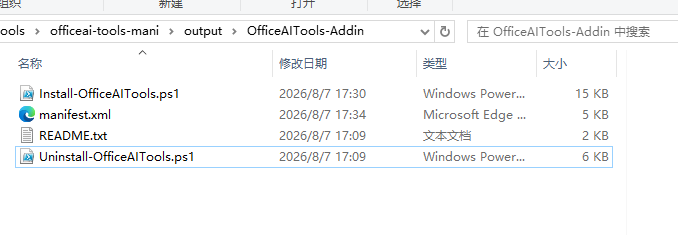
Install-OfficeAITools.ps1安装与配置manifest.xmlWord 加载项清单README.txt配置说明Uninstall-OfficeAITools.ps1移除本机配置运行安装脚本
查看检查结果,输入 Y 确认
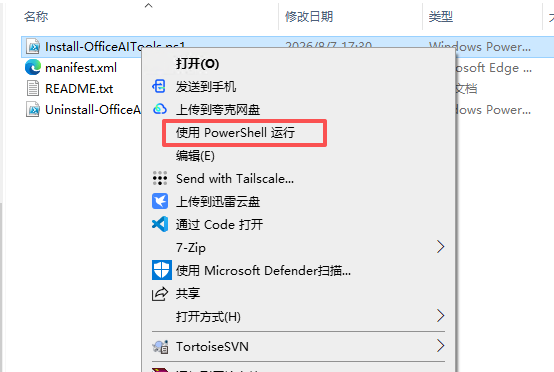
在解压目录中右键 Install-OfficeAITools.ps1,选择“使用 PowerShell 运行”。脚本会显示环境检查、加载项 XML 位置和工具面板地址。
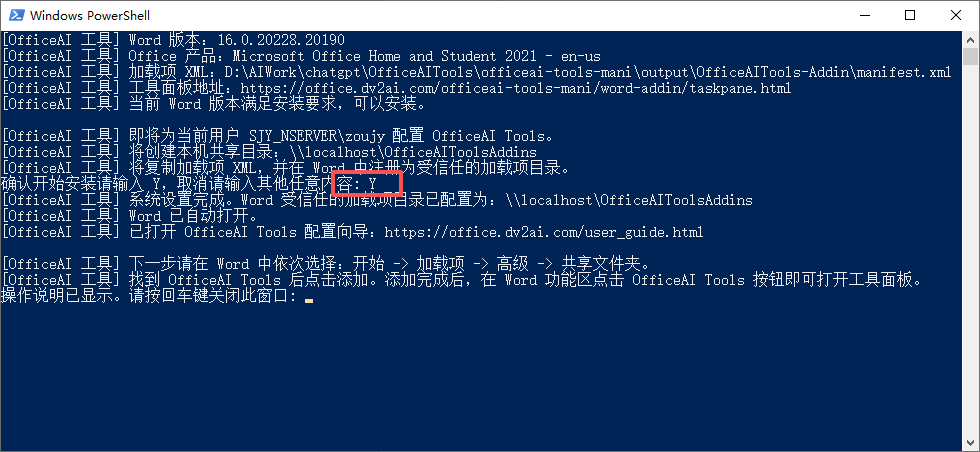
Y。若 Windows 弹出管理员权限确认,请选择“是”。脚本会将加载项清单复制到当前用户目录,并配置供 Word 使用的本机共享加载项目录。
不同配置包版本的目录名可能不同。后续手动核对信任目录时,应复制 PowerShell 完成信息中的实际路径,不要凭截图手工输入。
信任加载目录
Word 未显示加载项时,按三步核对
安装脚本通常会自动完成此项配置。如果“共享文件夹”中没有 OfficeAI Tools,可在 Word 中依次打开 文件 → 选项 → 信任中心 → 信任中心设置。
设置完成后,请关闭所有 Word 窗口,然后重新启动 Word。
-
1打开 Word 选项
进入“文件”后台页面,在左下角选择“选项”。
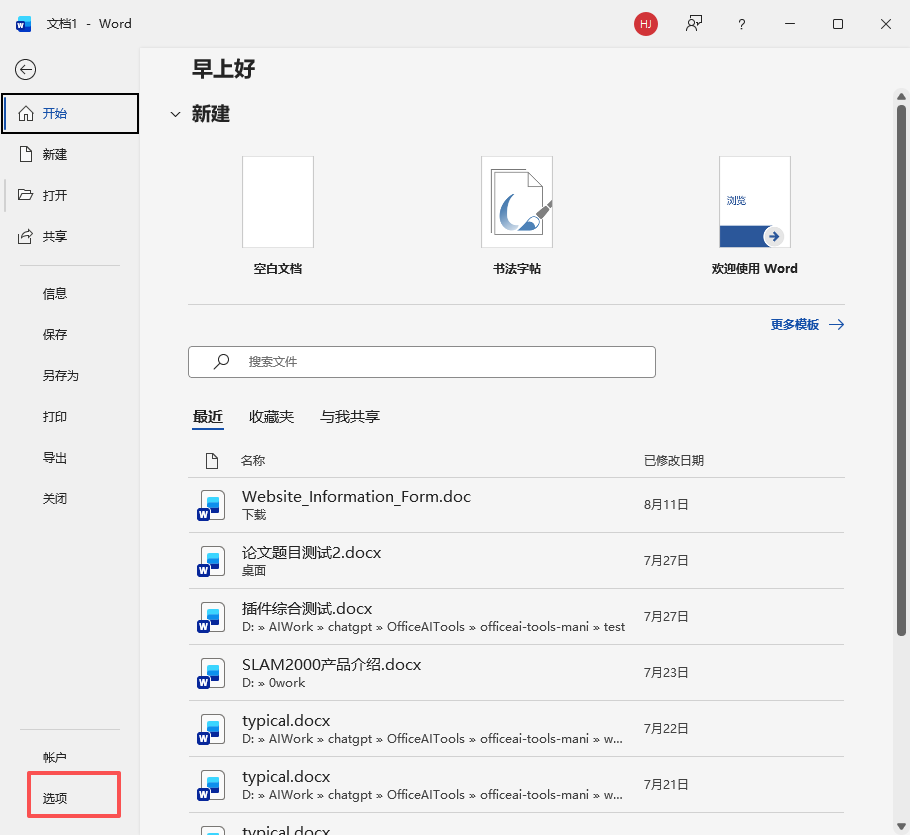
图 4 在 Word 中打开“选项”。 -
2进入信任中心
选择“信任中心”,再点击“信任中心设置”。
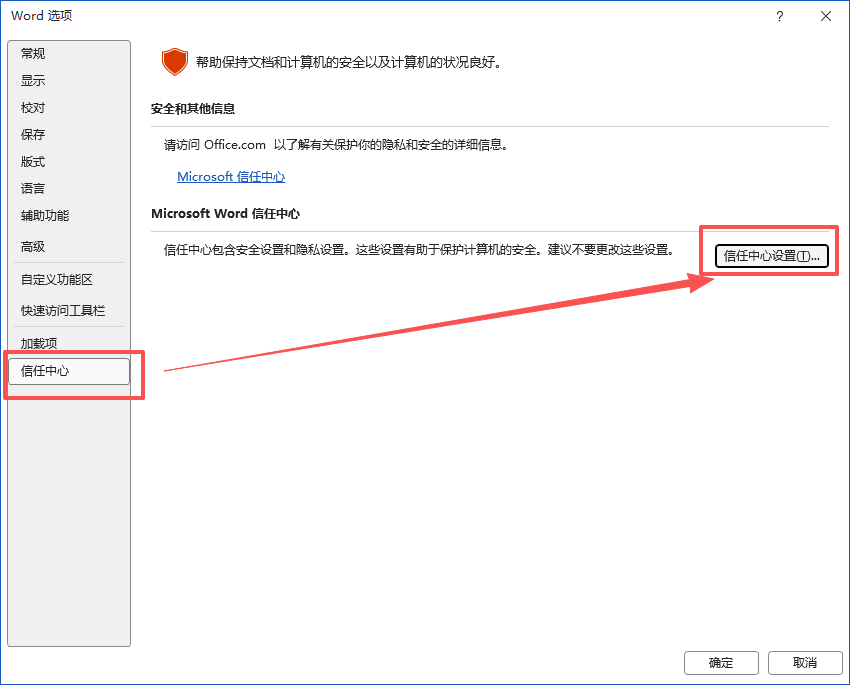
图 5 打开“信任中心设置”。 -
3核对受信任目录
确认列表中已有脚本输出的共享路径,并勾选“显示在菜单中”。若没有,粘贴脚本显示的路径后添加。
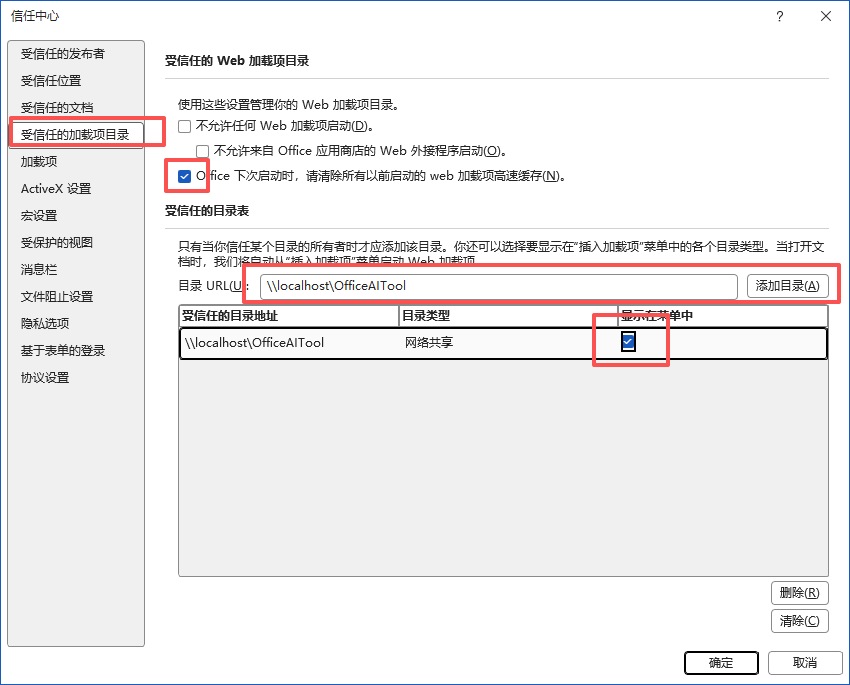
图 6 目录路径以安装脚本的实际输出为准。
添加加载项
从“共享文件夹”添加 OfficeAI Tools
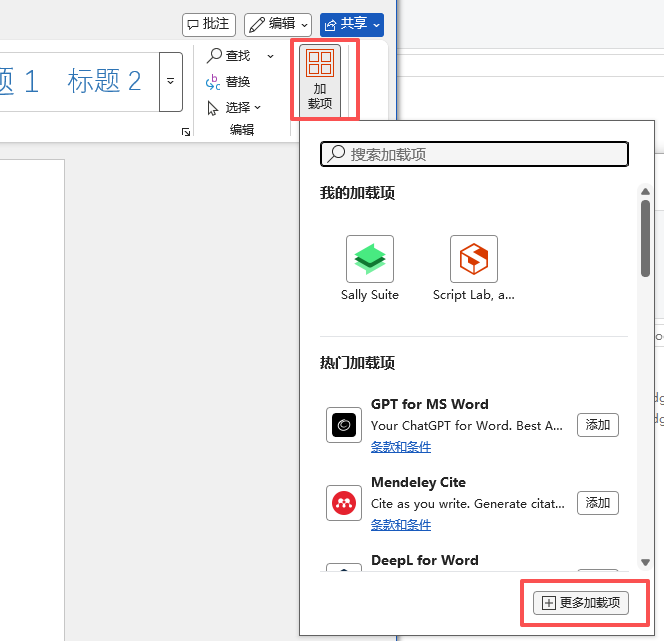
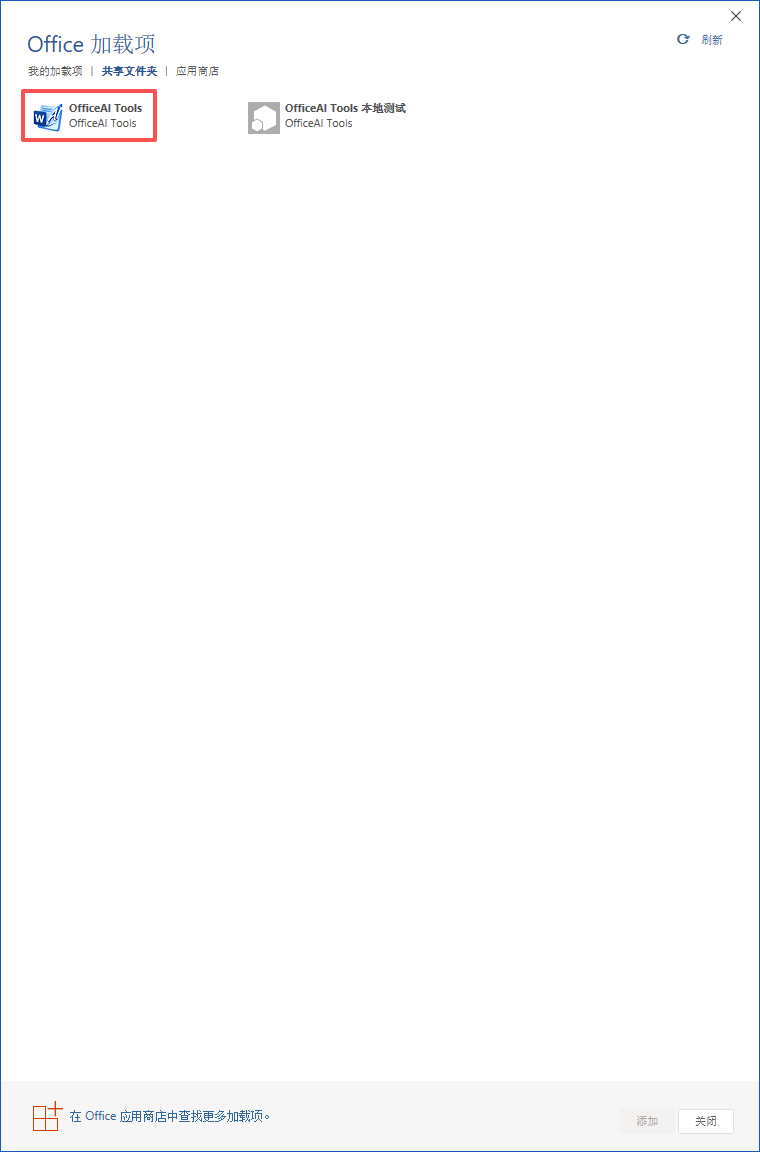
开始 → 加载项 → 更多加载项 → 共享文件夹在 Word 功能区打开“加载项”,点击面板底部的“更多加载项”。随后切换到“共享文件夹”,选中 OfficeAI Tools 并点击“添加”。列表为空时可先点击右上角“刷新”。
开始使用
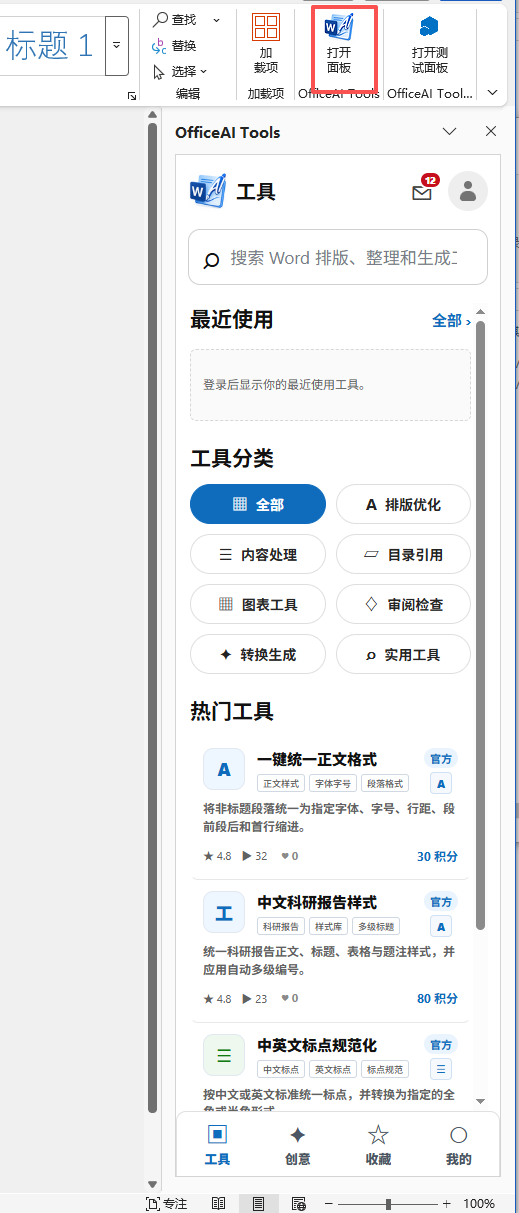
点击“打开面板”,选择第一个工具
添加成功后,Word 功能区会显示 OfficeAI Tools 按钮。点击“打开面板”,右侧会出现工具面板;你可以搜索工具,或按排版优化、内容处理、目录引用、图表工具等分类浏览。
首次运行建议
- 01
创建副本先复制一份文档用于体验。
- 02
选择工具通过搜索或分类找到所需模块。
- 03
缩小范围优先处理选中内容或当前块。
- 04
检查结果确认效果后再处理完整文档。
卸载方式
关闭 Word,再运行卸载脚本
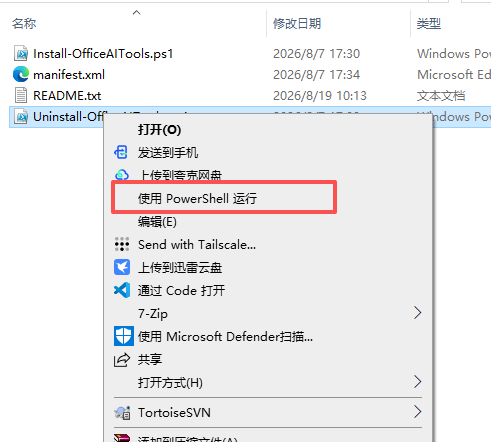
保存文档并关闭所有 Word 窗口。在原解压目录中右键 Uninstall-OfficeAITools.ps1,选择“使用 PowerShell 运行”;确认待清理项目后输入 Y。
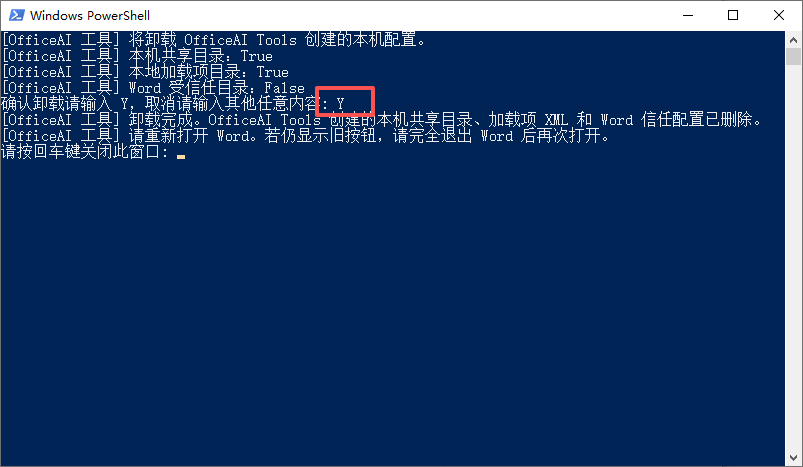
Y 清理 OfficeAI Tools 本机配置。脚本只清理 OfficeAI Tools 创建的本机共享目录、加载项 XML 和当前用户的 Word 信任配置,不会删除 Word 文档,也不会处理其他加载项。
常见问题
安装后没有看到 OfficeAI Tools?
PowerShell 提示安装失败
确认全部 Word 窗口已关闭后重试。查看 %LOCALAPPDATA%\OfficeAITools\install.log 中记录的失败原因,并确认工具面板地址可以访问。
“共享文件夹”中没有 OfficeAI Tools
重新打开 Word,按第 4 节确认受信任目录与脚本输出完全一致、已勾选“显示在菜单中”,然后回到“Office 加载项 → 共享文件夹”点击“刷新”。
安装脚本被 PowerShell 策略阻止
在解压目录打开 PowerShell,执行 powershell.exe -ExecutionPolicy Bypass -File .\Install-OfficeAITools.ps1。该参数只用于本次脚本启动。
添加后功能区仍没有按钮
完全退出 Word 后重新打开。如果仍未显示,再次进入“共享文件夹”确认加载项已添加,并重新运行安装脚本检查配置。
脚本与数据说明
配置范围清楚,问题也更容易排查
安装脚本会执行
- 检查本机 Windows 与 Word 环境。
- 把
manifest.xml保存到当前用户的 LocalAppData。 - 创建仅供本机访问的共享加载项目录。
- 配置当前用户的 Word 受信任加载目录。
- 写入安装日志以便排查问题。
配置脚本不会执行
- 不会读取或上传你的 Word 文档。
- 不会安装驱动或后台常驻服务。
- 不会修改其他 Windows 用户的 Office 设置。
- 不会清理其他 Word 加载项。
安装日志位置:%LOCALAPPDATA%\OfficeAITools\install.log。使用具体工具前,请根据面板中的处理范围、权限或 AI 提示决定是否继续。
准备就绪
现在可以回到 Word,开始处理文档。
建议从文档副本和较小范围开始,确认结果符合预期后再扩展到全文。