章节结构
按大纲设置标题、多级编号、去除手动标题编号,修复章节层级与分页结构。
标题 · 编号 · 分节 OfficeAI Tools
WORD 文档智能处理工具
OfficeAI Tools 面向研究报告、项目文档与各类长文档:从标题层级、正文格式、图表题注和目录,到 Markdown 转换与 AI 审校,都能在你熟悉的 Word 工作区内完成。
为 Word 文档而组织
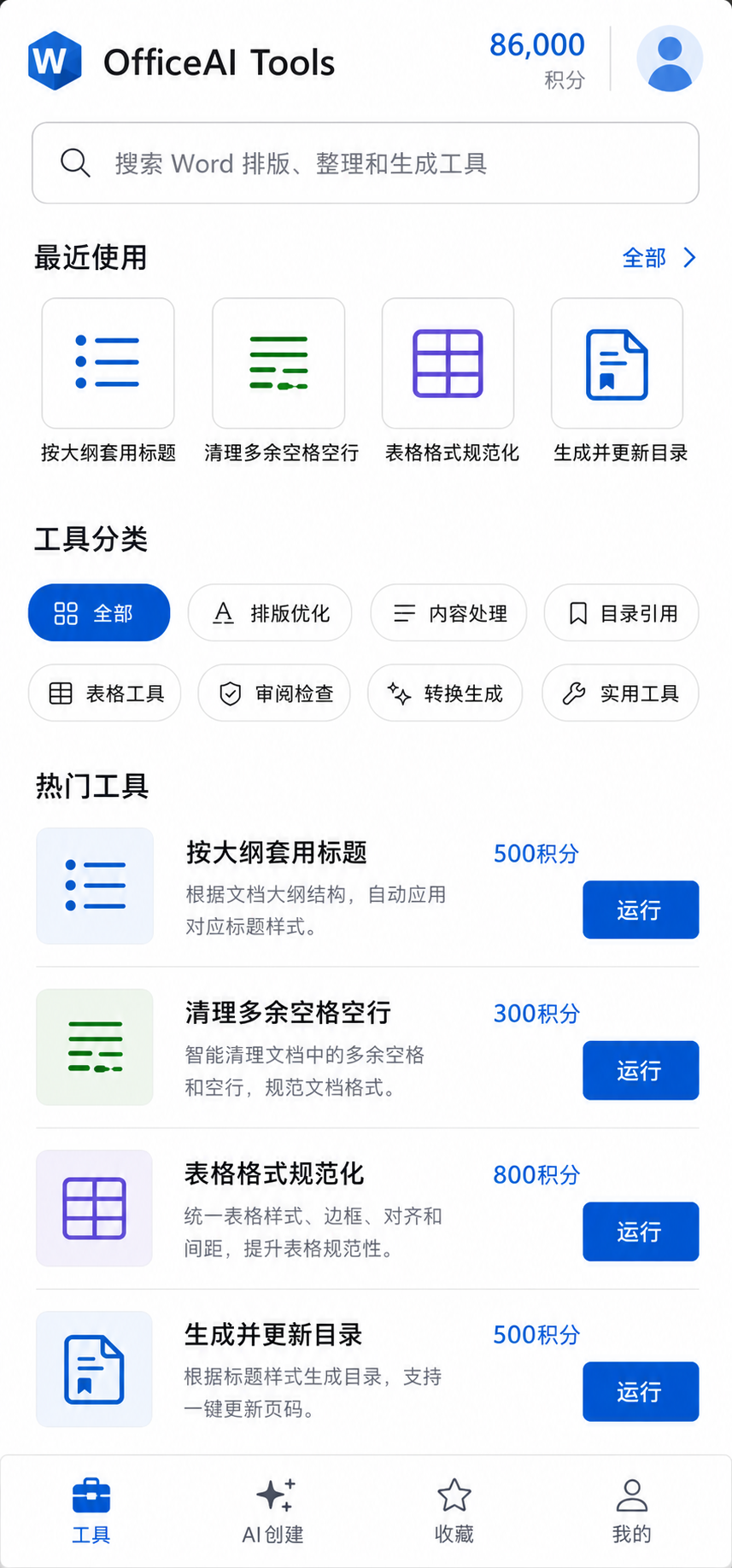
Word 文档最难的往往不是写出第一段,而是把章节、引用、图表和版式整理成稳定、可交付的内容。OfficeAI Tools 将重复操作拆成可选择的工具模块,让你按文档当前的问题逐项处理。
按大纲设置标题、多级编号、去除手动标题编号,修复章节层级与分页结构。
标题 · 编号 · 分节统一正文、字体和样式,清理空格空行与中英文标点,让长文档保持一致。
字体 · 样式 · 段落规范表格、图片尺寸与对齐,维护图表题注,并生成或更新 Word 文档目录。
表格 · 图片 · 目录在 Word 与 Markdown 之间转换内容,方便在写作工具、知识库与文档正文间流转。
导入 · 导出 · 转换概述章节、提炼长文档、检查术语一致性、识别敏感信息或辅助识别大纲。
概述 · 审校 · 脱敏公文格式、页眉页脚等工具仍可按需要选择,让同一套工作流覆盖更多正式文档。
版式 · 页眉页脚 · 扩展自动化 AI 处理
不必为了一个段落处理整篇文档。先选择处理范围,再运行对应模块:清理一段内容、概述当前章节,或对全文执行结构与一致性检查。
针对一段文字、一张表或一个明确选区进行处理。
围绕光标所在的章节、段落或内容块完成自动化操作。
在确认范围后,面向整篇文档统一执行规则或 AI 分析。
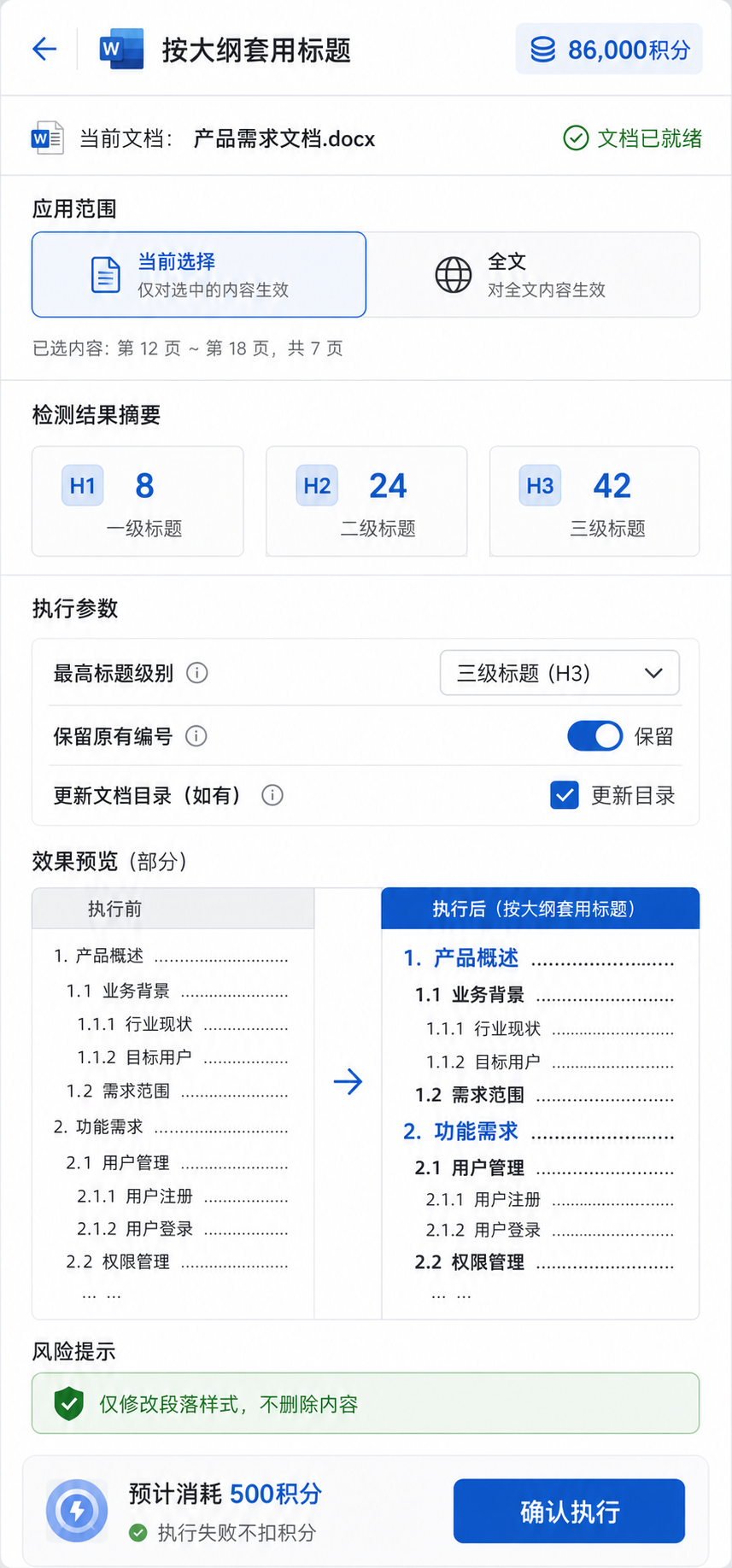
涉及云端 AI 的工具会明确提示发送范围与处理方式。
每次处理都有回音
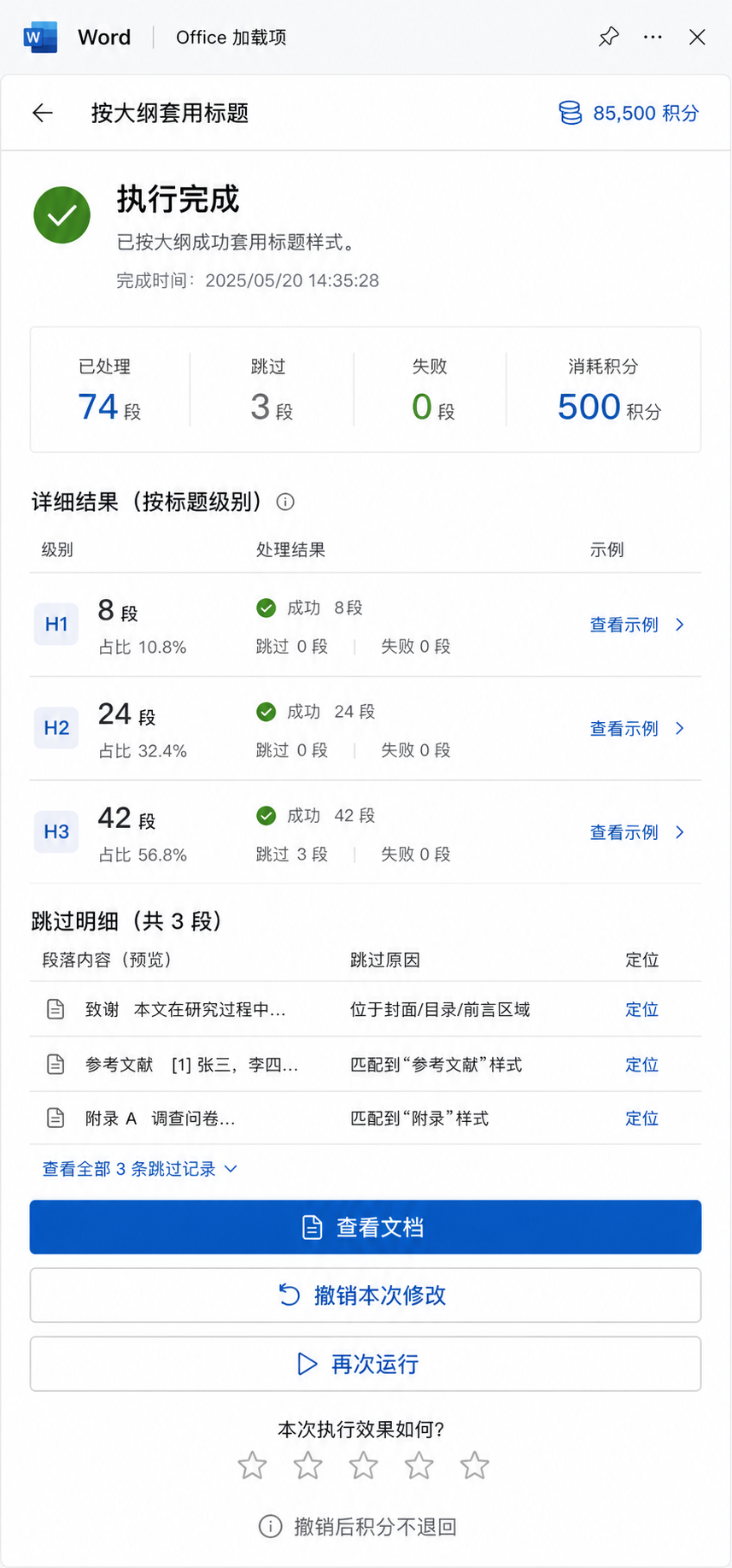
处理完成后,工具会展示已处理、跳过、失败和消耗等结果。高影响操作、文本替换或云端 AI 能力,会在执行前提示相应的范围、权限或确认信息。
首次引入
配置包内含安装脚本、卸载脚本和加载项 XML。脚本只为当前 Windows 用户建立本机加载目录与 Word 信任配置,不安装常驻程序。
下载带版本号的 ZIP,完整解压到本机文件夹。
关闭 Word,运行安装脚本,查看环境检查后输入 Y 确认。
重启 Word,在共享文件夹中添加 OfficeAI Tools。